良好なWiFiに接続するためにルーターの最適な場所を見つけよう

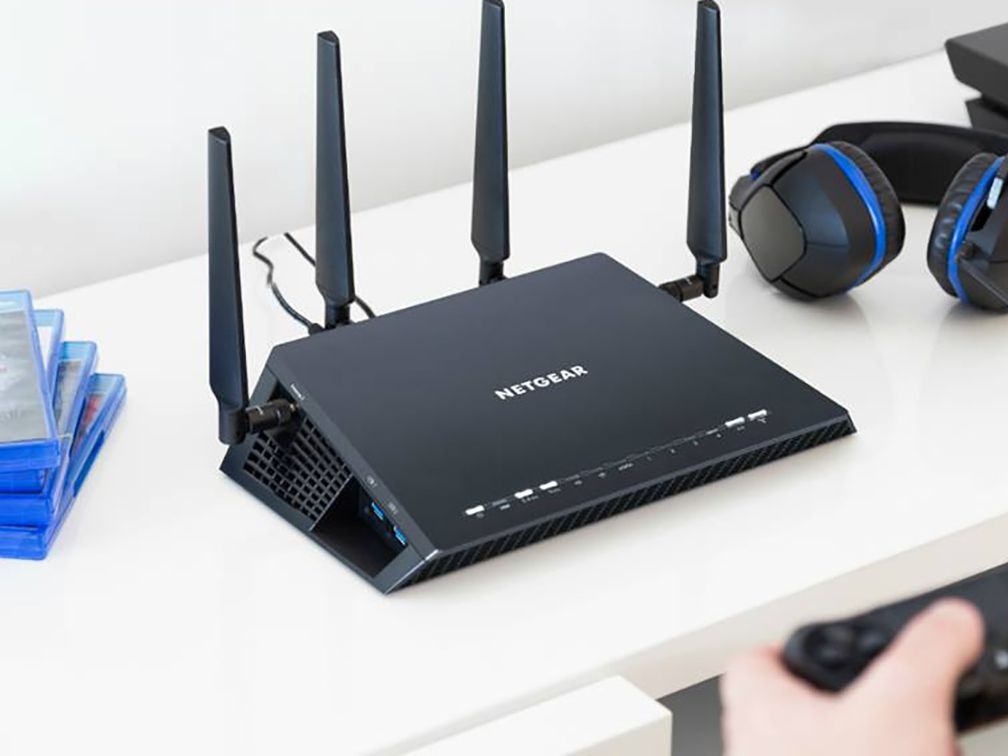
インターネットへのアクセスがその場でできるので、自宅やオフィスにWi-Fiが用意されているのはとても便利です。でも、インターネットのシグナルの強度はどうでしょうか。シグナルの強度が弱いと、立ち上げるのに時間がかかったり、さらには立ち上がらないこともあるので、とてもイライラさせられます。
WiFiシグナルを十分な強度にするためには、性能のいい機器が必要で、また最も大切なのは、電波に邪魔が入らない最適な位置にルーターを置くことです。アプリの中には、ルーターを置くのに最適な場所を教えてくれます。
Wi-Fi Heatmap
Wi-Fi Heatmapは、ルーターが屋内・屋外のどちらにあっても、Wi-Fiシグナルのヒートマップを提供してくれる使い方が簡単なアプリです。このアプリには、ルーター周辺のすべての場所のシグナルの強度を確認できるシグナルの届く範囲の地図があります。また、ワイヤレス接続のスピードを表示する接続スピード地図の機能があります。携帯にこのアプリを持っていれば、ルーターを置くのに最適の場所を見つけて、最強のシグナルでWi-Fiに接続することができます。
Wi-Fi Heatmapを使うには:

- 携帯にこのアプリをダウンロードし、インストールする。
- アプリのアイコンをタップして、アプリを開始する。
- Wi-Fiネットワークに接続する。
- CREATE HEATMAP(ヒートマップを作成する)をタップし、次のページに表示されるIndoor(屋内)を選ぶ。
- SELECT FLOORPLAN(間取り図)をタップし、自分のギャラリーから間取り図をアップロードする、あるいはDRAW FLOORPLAN (間取り図を描く)をタップして独自の間取り図を描く。
- 間取り図を描いた後、画面下部右にあるSAVE(保存)ボタンをタップする。
- ポップアップメッセージが登場したら、CREATE HEATMAP (ヒートマップを作成する) ボタンをタップする。
- 自分の位置に応じてマーカーを移動し、「MARK (印をつける)」ボタンを押す。シグナルの強度によって色が表示される。緑は強度が良好で、赤は弱い。
- 元の位置から約3メートルほど離れた別の位置に移動しよう。
- 歩き続け、地図にすべて色がつくように確認しよう。
- このプロジェクトを保存するために、SAVE (保存) ボタンをタップしよう。ギャラリーに保存されたヒートマップを確認することができる。

Wi-Fi Heatmap
WI-FI Heatmapは、ルーターが屋内・屋外のどちらにあってもWi-Fiシグナルのヒートマップを提供してくれる使い方が簡単なアプリ。このアプリは、ルーター周辺すべての場所のシグナルの強度を確認することができるシグナルの範囲の地図がある。また、ワイヤレス接続速度を表示する接続スピード地図もある。このアプリを携帯にもっていれば、ルーターを置くのに最適な場所を見つけて最強のWi-Fi接続条件を手にいれることができる